在计算机日常使用中,误将重要文件从回收站中清空或彻底删除是一种常见情况。幸运的是,通过正确的方法和工具,许多情况下这些文件是可以被恢复的。本文旨在为您提供一份清晰的数据恢复教程,并介绍相关的计算机软件及辅助设备。
一、 理解数据恢复原理
当您从回收站删除文件或使用“Shift + Delete”组合键彻底删除文件时,操作系统并不会立即将文件数据从硬盘上物理擦除,而只是标记该文件所占用的磁盘空间为“可覆盖”。这意味着,在新数据写入这些空间之前,原始文件数据仍然存在。数据恢复的核心,就是在这些空间被新数据覆盖之前,将其找回。
二、 恢复前的关键准备
- 立即停止操作:一旦发现文件被误删,请立即停止在相关磁盘(尤其是系统盘C盘)上进行任何写入操作,如下载、安装软件、复制文件等,以防止新数据覆盖旧数据,降低恢复成功率。
- 选择恢复目标:确定被删除文件原本所在的磁盘分区。
- 准备存储介质:准备一个容量足够的U盘、移动硬盘或另一个非系统盘分区,用于存放恢复出来的文件,切勿将文件恢复到原磁盘。
三、 数据恢复软件及操作步骤
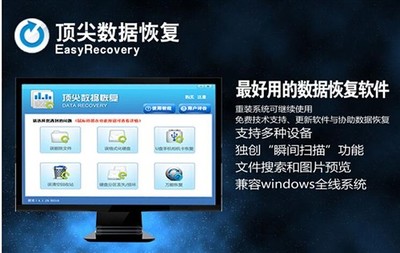
市场上有许多专业的数据恢复软件,它们通过扫描磁盘的存储空间来寻找并重建被删除的文件记录。以下是使用此类软件的一般步骤(以常见软件为例):
步骤1:下载与安装
选择一款可靠的数据恢复软件(如 Recuva、EaseUS Data Recovery Wizard、Disk Drill、R-Studio 等)。务必将其下载并安装到非目标磁盘上,例如安装到U盘或D盘。
步骤2:启动与选择扫描位置
运行软件,在主界面选择需要恢复文件的原所在磁盘分区(如C盘、D盘等)。对于回收站删除,通常需要选择系统盘(通常是C盘),因为回收站文件实际存储在系统盘的一个隐藏文件夹内。
步骤3:执行扫描
点击“开始扫描”或类似按钮。软件通常会提供“快速扫描”和“深度扫描”两种模式。
- 快速扫描:速度较快,能快速找到近期删除且未被覆盖的文件。
- 深度扫描:耗时较长,会彻底扫描磁盘的每一个扇区,能发现更多文件,但文件可能无法保留原始名称。
建议先尝试快速扫描,若无果再使用深度扫描。
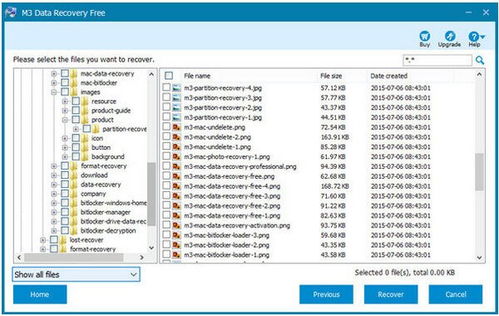
步骤4:预览与恢复文件
扫描完成后,软件会列出所有可恢复的文件。您可以通过文件类型、路径或搜索文件名来筛选。部分软件支持文件预览(如图片、文档),这有助于确认文件是否完好。勾选需要恢复的文件,然后点击“恢复”按钮,并选择之前准备好的外部存储位置进行保存。
四、 进阶辅助设备与专业服务
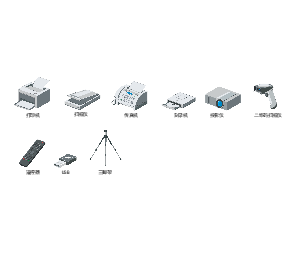
- 硬件写保护设备:对于企业或处理极度敏感数据的用户,可以使用“硬盘写保护卡”或“只读硬盘盒”。在数据恢复前将硬盘接入这类设备,能物理上防止任何数据写入,为恢复提供最安全的环境。
- 专业数据恢复服务:如果软件恢复失败(例如硬盘出现物理损坏、严重坏道),或者数据极其重要,应立即寻求专业数据恢复公司的帮助。他们拥有无尘实验室、专业的硬件修复工具和更高级的恢复技术,能够处理物理层面的故障,但费用通常较高。
五、 预防胜于恢复:建立良好习惯
- 定期备份:使用外部硬盘、云存储(如百度网盘、OneDrive)或系统自带的备份功能定期备份重要数据。
- 谨慎操作删除:删除文件时进行二次确认,可以先将文件移入回收站,而非直接永久删除。
- 使用文件历史版本:对于重要文档,可开启Office或系统的“版本历史”功能,以便回溯到之前的版本。
###
恢复从回收站删除的文件在大多数情况下是可行的,关键在于立即行动并使用正确的软件工具,同时避免对原磁盘进行写入操作。对于普通用户,掌握一款可靠的数据恢复软件的使用方法足以应对大部分情况。而对于物理损坏或价值连城的数据,则应及时求助专业人士。记住,最有效的数据安全策略永远是未雨绸缪的备份。